
Instala el sistema en tu teléfono
Toma menos de un minuto y se hace una sola vez.
¿Para qué sirve?
- Entras de un toque, con su ícono, sin buscar la dirección ni escribirla cada vez.
- Se ve como una app, sin la barra del navegador. Le queda más pantalla al pedido, que es lo que le muestras al cliente.
- Abre aunque te quedes sin señal, y el pedido que estabas armando no se pierde.
Si tienes iPhone, instalarla no es opcional. Apple solo deja que lleguen los avisos cuando la app está en la pantalla de inicio. Desde el navegador no vas a recibir ninguno.
En iPhone
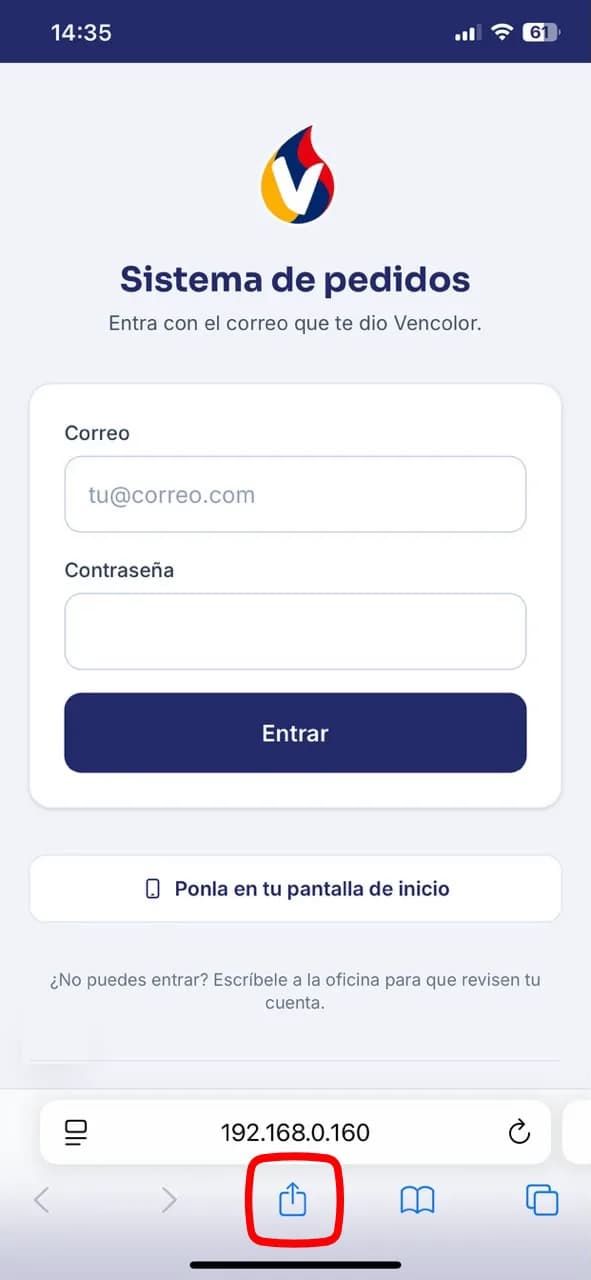
Abre el sistema en Safari y toca Compartir
Tiene que ser Safari. El botón Compartir es el cuadrito con la flecha hacia arriba, abajo en el centro. Si llegaste desde un enlace de WhatsApp o Instagram, primero elige Abrir en Safari: desde esas apps no aparece la opción.
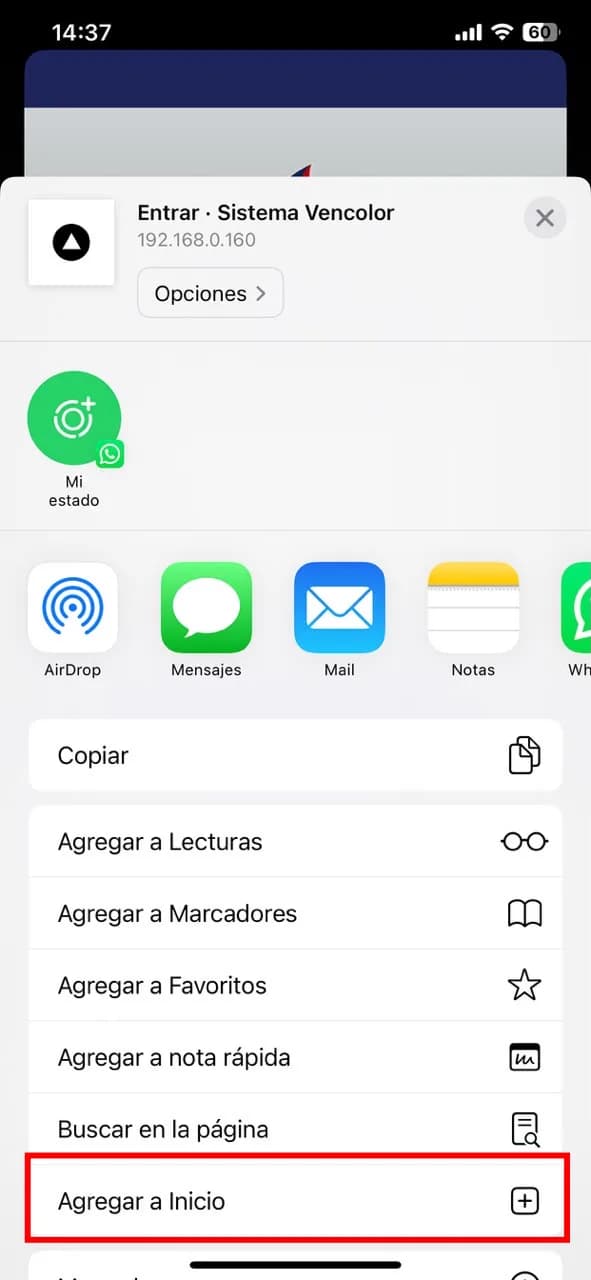
Toca "Agregar a Inicio"
Está en la lista que se abre, debajo de Copiar y de los marcadores. En algunos iPhone se llama Agregar a pantalla de inicio y hay que bajar un poco para verla.
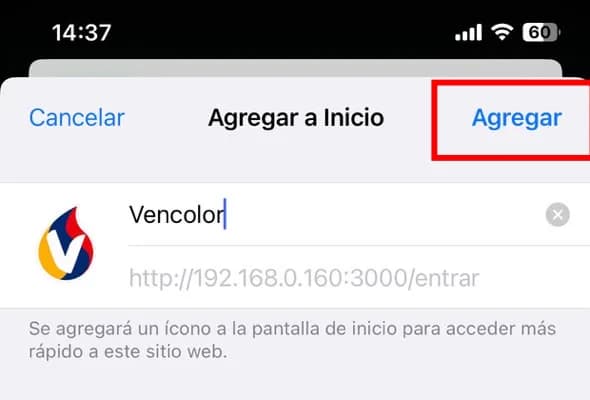
Toca Agregar, arriba a la derecha
El nombre ya dice Vencolor: no hace falta cambiarlo.
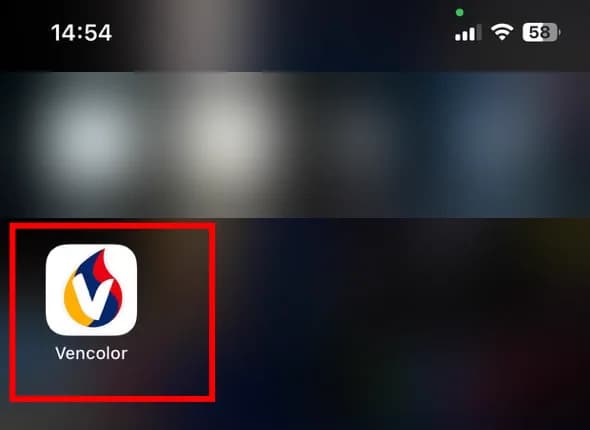
Listo: ya está en tu pantalla de inicio
De ahora en adelante entras tocando el ícono de Vencolor, no por Safari. Así se abre como una app y te llegan los avisos.
En Android
Abre esta página en Chrome, Brave o Edge
Falta la capturaEl sistema abierto en el navegador de Android.
public/ayuda/android-1-abrir.pngToca el aviso "Instalar aplicación"
Aparece solo, abajo de la pantalla. Si no lo ves, abre el menú de los tres puntos (arriba a la derecha) y busca Instalar aplicación o Agregar a pantalla de inicio.
Falta la capturaEl aviso "Instalar aplicación" abajo, o el menú de tres puntos con la opción abierta.
public/ayuda/android-2-instalar.pngConfirma Instalar
El ícono de Vencolor queda con las demás apps del teléfono.
Falta la capturaLa pantalla de inicio de Android con el ícono de Vencolor ya instalado.
public/ayuda/android-3-listo.png
¿Usas Brave y no aparece nada?
Brave a veces bloquea la instalación y no avisa. Toca el candado de la barra de direcciones → Instalaciones de apps web → Restablecer permiso. Recarga la página y el botón vuelve a salir.